※この記事にはプロモーションを含みます。
公式LINEを始めて、次はリッチメニュー。
Pinterestで素敵なデザインを眺めながら、「どれにしよう」と迷っているところかもしれません。
わたしはLINE構築代行の仕事をしていて、これまでいろいろなお店や個人事業の方のリッチメニューを作ってきました。
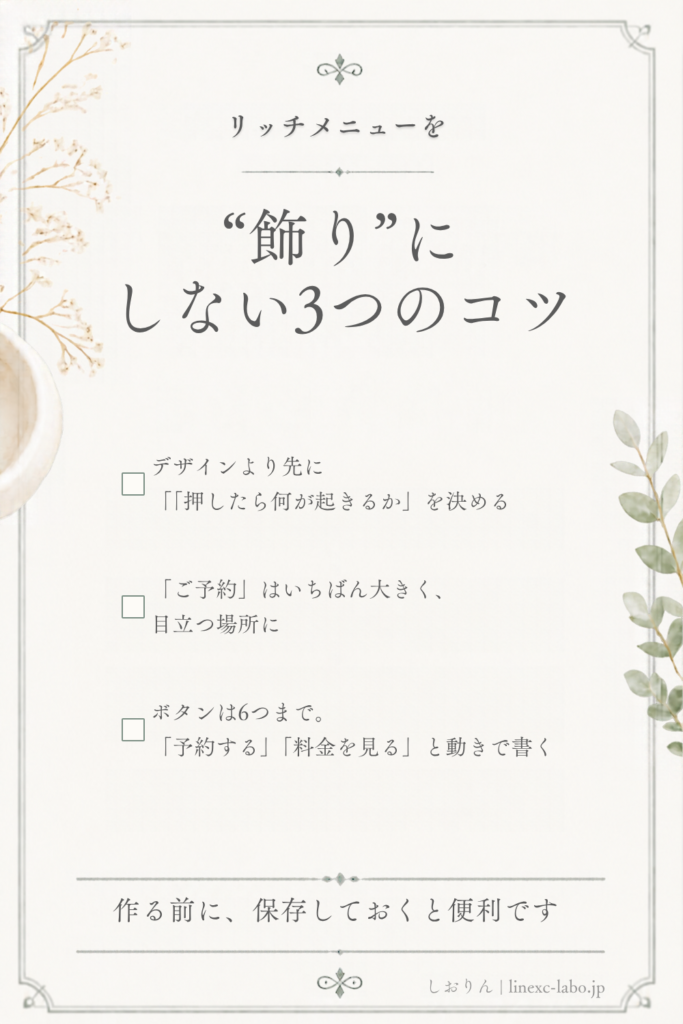
その中でいつもお伝えしているのが、リッチメニューは「見た目」より先に「押したら何が起きるか」を決めると、ちゃんと働いてくれるということです。
この記事では、サロン・教室を営む方に向けて、
- 最初に置いておきたいボタン
- 「押すだけで予約が届く」リッチメニューの仕組み
- はじめての方が迷わず進められる手順
を、順番にお話しします。
リッチメニューって何?(30秒で)
リッチメニューは、公式LINEのトーク画面の下に表示されるメニューのことです。
お客様がLINEを開くと、いつもそこにある「お店の入口」のような場所です。
Pinterestで「リッチメニュー」と検索すると出てくる、タイル状のおしゃれな画像。あれがまさにリッチメニューです。
ただ、画像はあくまで「看板」。
本当に大切なのは、その看板を押したお客様が、次にどこへ進むかです。
最初に決めるのは「デザイン」より「押したら何が起きるか」
デザインから考え始めると、「とりあえずボタンを6個並べたけれど、押されない」ということが起きやすくなります。
お客様が公式LINEを開くのは、何かをしたいとき。その「したいこと」に、ボタンが一つずつ応えている状態が理想です。
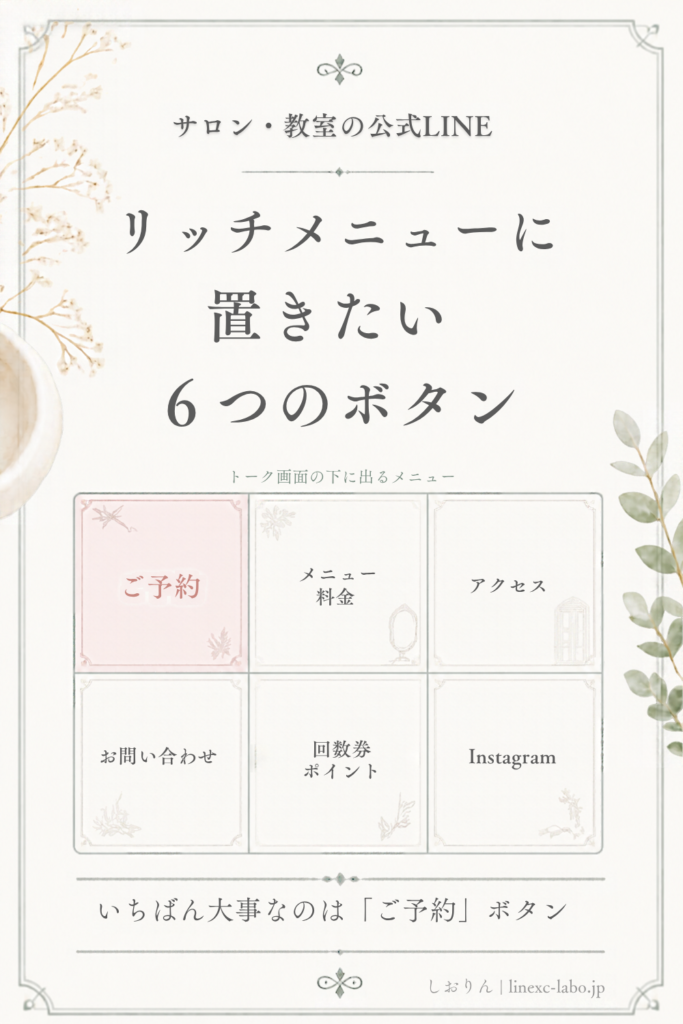
サロン・教室なら、まずはこの6つを考えてみてください。
| ボタン | 押したら何が起きるか |
|---|---|
| ご予約 | 空き状況を見て、そのまま予約できる |
| メニュー・料金 | メニューと料金がひと目でわかる |
| アクセス | 地図・駐車場・最寄り駅がわかる |
| お問い合わせ | 質問を気軽に送れる |
| 回数券・ポイント | 通ってくださる方への特典が確認できる |
| 雰囲気や作品をもっと見られる |
この中で、いちばん大切なのは「ご予約」です。
ここがスムーズかどうかで、公式LINEが「お知らせを流す場所」で終わるか、「お客様が自分で動ける場所」になるかが変わります。
普通の公式LINEのリッチメニューでできること・難しいこと
LINE公式アカウントだけでも、リッチメニューは作れます。
ボタンを押したときに、
- ホームページや予約サイトなどのリンクを開く
- 決まった文字を送る
- クーポンやショップカードを表示する
といったことができます。
一方で、「ご予約」ボタンを作ろうとすると、少し困ることがあります。
ひとつは、外部の予約サービスに移動してもらう方法。
LINEから別のサイトに飛び、そこで改めて入力してもらう形です。ひと手間増えるぶん、途中でやめてしまう方も出てきます。
もうひとつは、トークで1件ずつやりとりする方法。
「〇日の〇時は空いていますか?」「その日は埋まっていて…」と往復しているうちに、施術やレッスンの合間の時間がどんどん減っていきます。
ひとりでサロンや教室を回している方ほど、この「やりとりの時間」がじわじわ負担になります。
プロラインなら「タップ→予約」がLINEの中で完結する
そこでわたしがよく使っているのが、プロラインフリーというツールです。
LINE公式アカウントとつないで使うもので、リッチメニューのボタンから、予約や申し込みまでをLINEの中で完結させることができます。
予約の受け方は、大きく2つのパターンがあります。
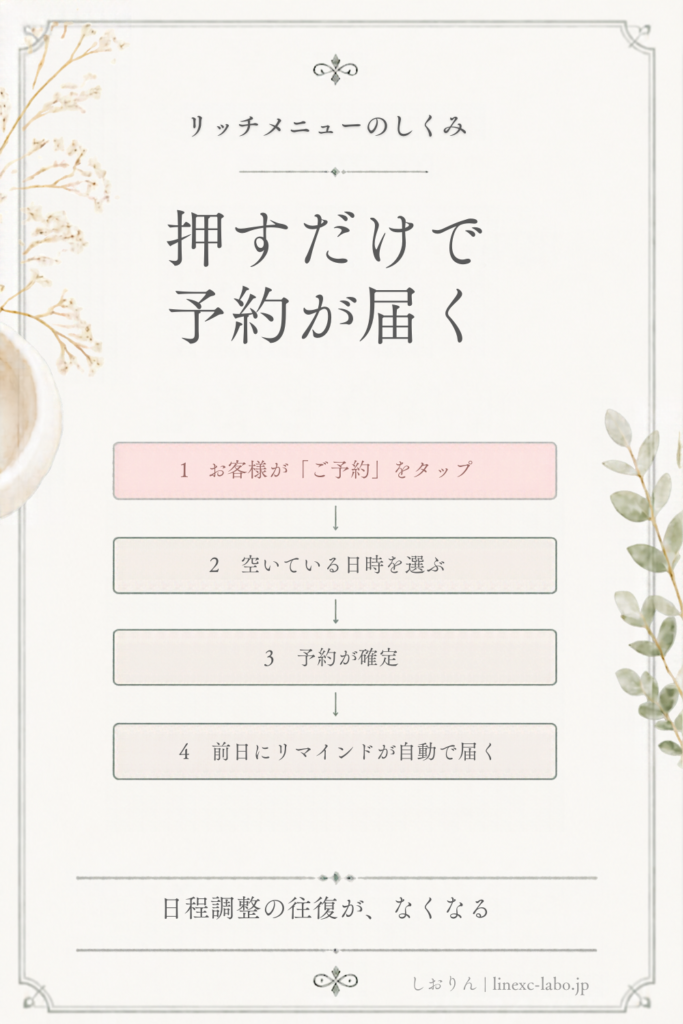
パターンA:予約カレンダー型(自動で確定する)
- お客様がリッチメニューの「ご予約」を押す
- 空いている日時がカレンダーで表示される
- 選ぶだけで予約が確定する
- 前日に、リマインドのメッセージが自動で届く
Googleカレンダーと連携することもできるので、ご自身の予定とまとめて管理できます。
「空いている枠なら、そのまま予約してもらって大丈夫」というサロン・教室に向いています。
パターンB:申し込み型(お店が確認してから確定する)
- お客様がリッチメニューの「ご予約」を押す
- 希望の日時・人数・メニューなど、いくつかの質問に答える
- お店に申し込みが届き、内容を見てから「ご予約確定です」と返信する
ひと手間はありますが、予約を確定する前に、必ず人が目を通せるのがこの形のよさです。
実際に、あえて「申し込み型」にしたお店の話
以前、ある飲食店さんの公式LINEを構築したときのことです。
そのお店は、普段のご来店に加えて、宴会や貸切のご相談も多いお店でした。
最初は自動で確定する形も考えたのですが、お話を聞いていくと、
「人数やコースによっては準備が変わるので、確定の前に一度自分で見たい」
というお気持ちがはっきりありました。
そこで、リッチメニューの「ご予約」を押すと、
- 営業日と営業時間のご案内が届き
- 来店日・時間帯・人数・コース・お名前などを順に答えていただき
- 最後に「空き状況を確認して、店舗からご連絡します」とお伝えする
という流れにしました。
お客様は、LINEを開いて質問に答えるだけ。
お店側は、届いた内容を管理画面で確認して、LINEで返信するだけ。
電話や往復のやりとりで聞いていたことが、最初からそろって届くようになりました。
自動化は、全部を機械に任せることではないと、わたしは思っています。
人が判断したいところは残して、それ以外の「聞く・まとめる・伝える」を仕組みに任せる。
その線引きを一緒に考えるのが、構築の仕事のいちばん大事なところです。
サロン・教室向け リッチメニューの構成例
ここまでをまとめると、はじめてのリッチメニューはこんな形がおすすめです。
- 「ご予約」はいちばん大きく、いちばん目立つ場所に
- ボタンの文字は「見る」より「できる」で書く(例:「予約する」「料金を見る」)
- ボタンは多すぎないほうが押されます。最初は6つ以内で十分です
プロラインでは、通ってくださっている方と、はじめての方で、表示するリッチメニューを切り替えることもできます。
たとえば、はじめての方には「体験レッスン」を大きく、リピーターの方には「回数券」を大きく。
慣れてきたら、こうした工夫も少しずつ足していけます。
はじめての人の3ステップ
「やってみたいけれど、設定ができるか不安」という方も多いと思います。
流れは、この3つだけです。
ステップ1:LINE公式アカウントを用意する
すでにお持ちなら、そのままで大丈夫です。
ステップ2:プロラインフリーに無料登録して、LINE公式アカウントとつなぐ
登録は無料です。つなぐ手順は、プロラインの公式マニュアルに画像つきで載っています。
ステップ3:リッチメニューと予約の受け方を設定する
ここで「カレンダー型にするか、申し込み型にするか」を決めます。
そしてもうひとつ、知っておいていただきたいことがあります。
プロラインフリーに登録すると、40分の無料構築サポートを受けられます。
「どこから手をつければいいかわからない」という段階でも、設定を一緒に進めてもらえるので、ひとりで抱え込まずに始められます。
まとめ
- リッチメニューは「見た目」より先に「押したら何が起きるか」を決める
- サロン・教室なら、いちばん大切なのは「ご予約」ボタン
- 普通の公式LINEだと、予約は外部サイトか、トークでの往復になりがち
- プロラインなら、リッチメニューから予約・申し込みまでLINEの中で完結できる
- 自動で確定する「カレンダー型」と、人が確認する「申し込み型」を、お店に合わせて選べる
公式LINEは、うまく整うと、お客様が自分で動ける場所になります。
その最初の一歩として、まずは「ご予約」ボタンから整えてみてください。
▶ プロラインフリーに無料登録する(40分の無料構築サポートつき)
もっと深く知りたい方へ
- 高額の商品やサービスを扱っている方向けに、リッチメニューの戦略的な使い方をまとめた記事もあります
→ LINEリッチメニューの作り方完全ガイド|高額商品・サービス販売で売上を最大化する戦略的活用法 - プロラインの具体的な設定方法は、noteのマガジンで詳しく書いています
→ 30万円の商品を”ちゃんと伝える”ためのプロライン実装ガイド